
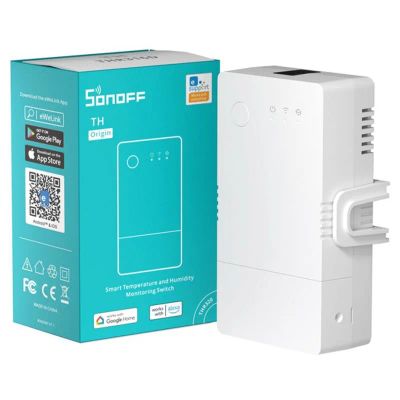
 Sonoff
SONOFF TH320 Origin, eWeLink Termostat
433 Kč
Sonoff
SONOFF TH320 Origin, eWeLink Termostat
433 Kč
Skladem
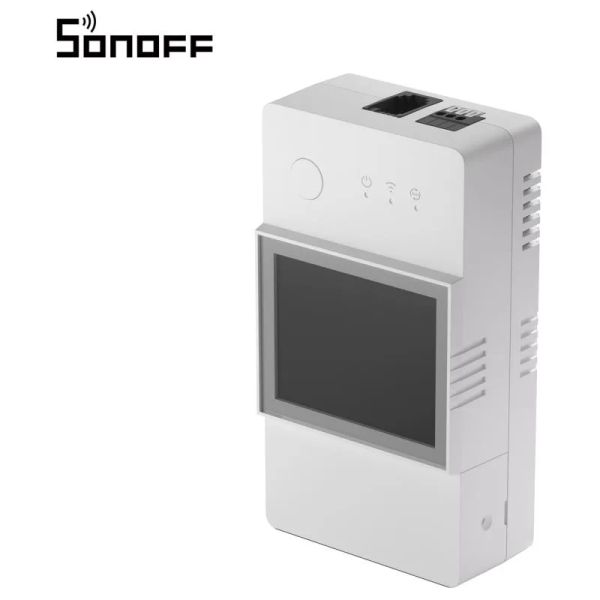
666 Kčs DPH
✓ Skladem
🚚 Předpokládané doručení 22. – 27. října.
Tasmota je opensource alternativní firmware pro téměř všechny spínače a vypínače z naší nabídky, určený hlavně pro zkušené profi-amatéry v oblasti implementace SMARTHOME systémů.
POZOR!!
- Při prvním zapnutí na zařízení nesvítí žádné LED diody, pokud má zařízení displej, ten nesvítí také. Zařízení pouze vysílá vlastní WiFi ve tvaru Tasmota-XXXXXX-XXXX. Pro plnou funkčnost je třeba ho nakalibrovat ve webovém rozhraní pomocí Templates, případně auto-konfigurace, záleží na typu zařízení. Návod na kalibraci najdete níže. ú
- S alternativním FW Tasmota již není možné používat originální aplikaci a cloud eWeLink nebo Tuya a není možné původní FW vrátit zpět
- FW Tasmota je určen spíše pokročilejším uživatelům. Pro jeho plné využití je potřeba zprovoznit například vlastní server (MQTT broker) a nějakou platformu (např. Home Assistant, Domoticz, openHAB...), případně jiné vlastní řešení
- Při zakoupení flashnutých spínačů s FW Tasmota poskytujeme záruku pouze na hardware a funkčnost FW Tasmota. Nejsme schopni garantovat celkovou funkčnost ve spojení s Vaším vlastním řešením
- Neposkytujeme podporu a rady s integrací do Vašeho konkrétního systému.
- FW Tasmota a jeho používání je zdarma
Používáme aktuální verzi "Sonoff-Tasmota by Theo Arends", případně verzi, která je v daném spínači poslední ověřená, jako 100% funkční. Po vydání novější verze Tasmoty je možné uživatelsky provést OTA (over the air) update FW Tasmota (OTA = není potřeba spínače připojovat k počítači pomocí drátů) a zvládnete to sami přes tlačítko "Aktualizace firmware".
Přečtěte si článek a seznamte se s rozhraním TASMOTA
https://www.root.cz/clanky/tasmota-nastavenie-a-oboznamenie-sa-s-novym-firmverom/
Kalibrace v rozhraní TASMOTA
| Záruka | 24 mes. |
Tento produkt zatím nemá hodnocení. Buďte první, kdo se podělí o zkušenost.
Zveřejňujeme pravdivá hodnocení včetně kritických. Ověřené recenze pocházejí z doručené objednávky na uvedeném e-shopu; historické recenze bez důkazu nákupu jsou jasně označeny jako neověřené. U stejného produktu je mohou zobrazovat i partnerské obchody zapojené do uae.sk. Jak ověřujeme a sdílíme hodnocení →
Sonoff
SONOFF TH320 Origin, eWeLink Termostat
433 Kč
Sonoff
SONOFF TH320 Origin, TASMOTA Termostat
617 Kč
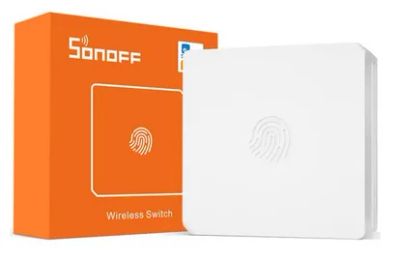 Chytrý bezdrátový spínač Zigbee Sonoff SNZB-01
184 Kč
Chytrý bezdrátový spínač Zigbee Sonoff SNZB-01
184 Kč
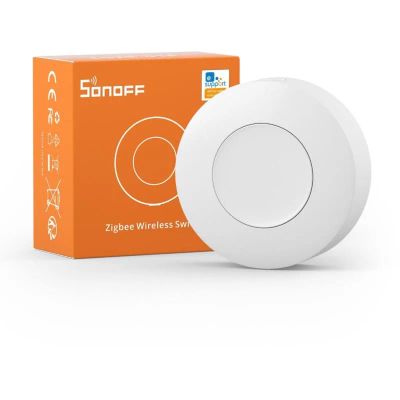 Sonoff
SONOFF SNZB-01P, eWeLink/ZigBee Přepínač
297 Kč
Sonoff
SONOFF SNZB-01P, eWeLink/ZigBee Přepínač
297 Kč
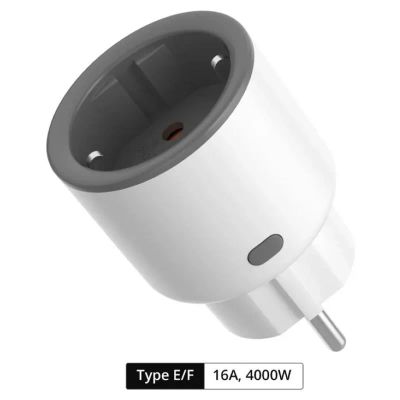 Sonoff
SONOFF S60, eWeLink Smart Plug (EU)
282 Kč
Sonoff
SONOFF S60, eWeLink Smart Plug (EU)
282 Kč
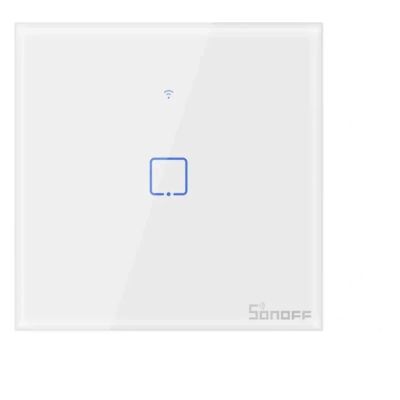 Sonoff
SONOFF T2EU1C-TX, eWeLink RF Prepínač
405 Kč
Sonoff
SONOFF T2EU1C-TX, eWeLink RF Prepínač
405 Kč
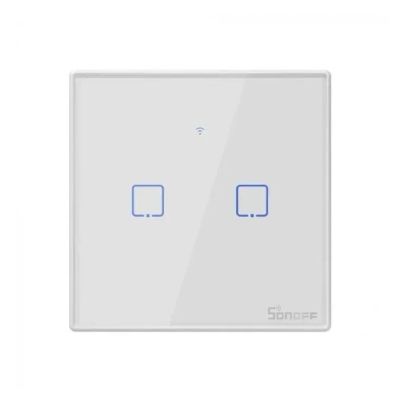 Sonoff
SONOFF T2EU2C-TX, eWeLink RF Prepínač
435 Kč
Sonoff
SONOFF T2EU2C-TX, eWeLink RF Prepínač
435 Kč
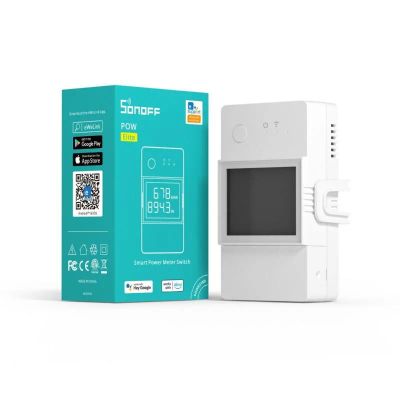 Sonoff
SONOFF POW R320D, eWeLink Spínač s měřením spotř.
417 Kč
Sonoff
SONOFF POW R320D, eWeLink Spínač s měřením spotř.
417 Kč